


PyCharm 是 JetBrains 推出的 Python IDE,Community 版免费且功能齐全,本课程全程使用 PyCharm 进行开发和调试。
4.1 下载 PyCharm
打开 PyCharm 官方下载页面: https://www.jetbrains.com/pycharm/download/
选择 PyCharm Community Edition(免费版),根据操作系统下载对应安装包:

4.2 安装步骤
Windows:
- 双击下载的
.exe安装包,启动安装向导 - 安装路径建议保持默认(如
C:\Program Files\JetBrains\PyCharm Community Edition) - 关键步骤:在安装选项中勾选:
- ✅ Add “Open Folder as Project”(右键菜单快捷打开项目)
- ✅ Add launchers dir to the PATH(方便命令行启动)
- 其余选项默认即可,点击 Install,等待安装完成
- 安装完成后,勾选 Run PyCharm → Finish,启动 PyCharm
macOS:
- 双击下载的
.dmg文件 - 将 PyCharm 图标拖入 Applications 文件夹
- 从启动台打开 PyCharm
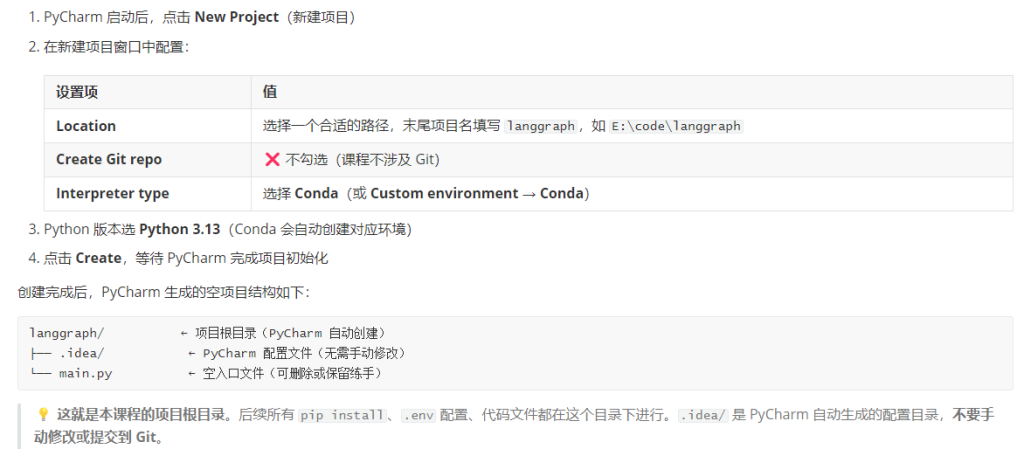
4.3 创建课程项目
4.4 PyCharm 终端
PyCharm 底部的 Terminal 面板(快捷键:Alt + F12)会自动激活当前项目配置的 Conda 环境,终端的提示符前面会显示 (langgraph):
(langgraph) PS E:\code\langgraph>
👉 后续所有命令(
pip install、python、jupyter等)都建议在 PyCharm 的 Terminal 中执行,无需手动conda activate。
© 版权声明
文章版权归作者所有,未经允许请勿转载。
THE END












请登录后查看评论内容