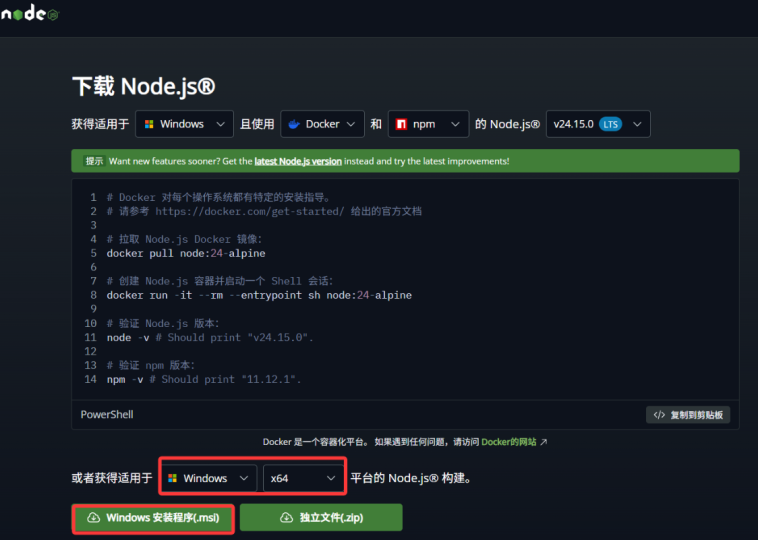


0.2.1 Node.js 安装
Node.js 是一个让 JavaScript 能在电脑上运行的环境。它是前端开发、npm 包管理、Next.js/Vite 项目的基础工具,也是 Claude Code 官方安装前置条件之一。
你可以把 Node.js 理解为 AI 编程项目的“基础运行环境”:很多脚手架、依赖安装、构建命令都离不开它。
下载安装:
- 打开浏览器,访问 Node.js 官网:https://nodejs.org/
- 你会看到两个版本按钮,选择左边的 LTS(长期支持版),这是最稳定的版本
- 下载完成后,双击安装包
- 安装过程中一路点 “Next”(下一步),保持默认选项即可
- 最后点 “Install” 完成安装
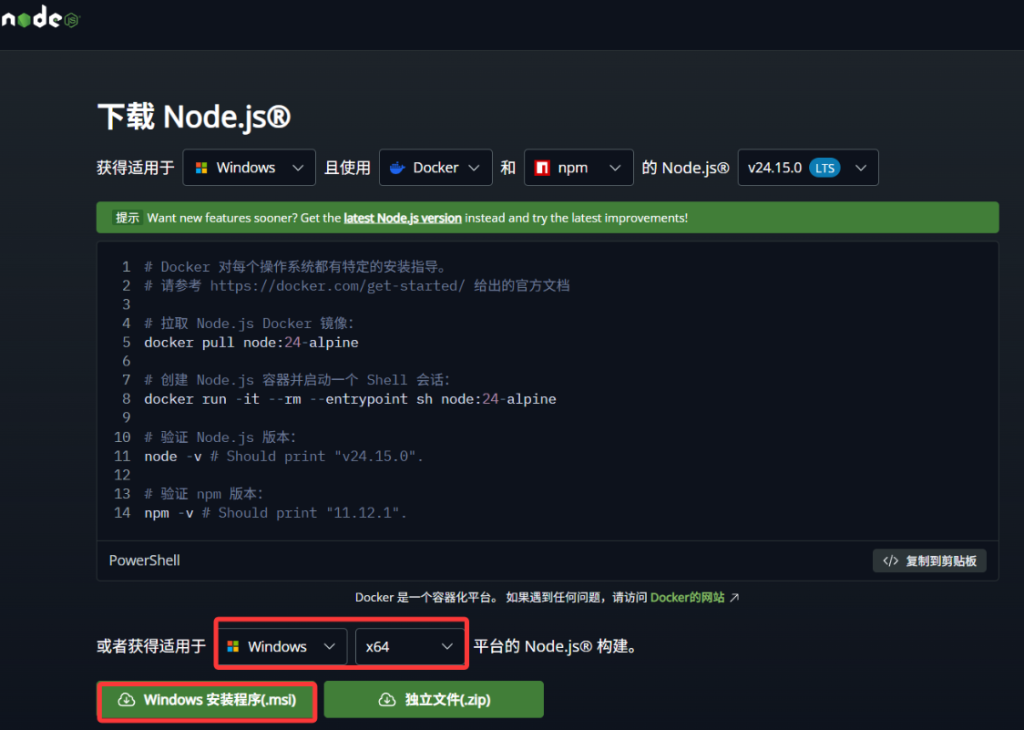

注意:安装时请确保勾选了”Add to PATH”选项(默认是勾选的),这样才能在终端中直接使用
node和npm命令。
验证安装:
安装完成后,关闭并重新打开终端(这一步很重要,否则新安装的命令可能找不到),然后输入:
# 检查 Node.js 版本
$ node -v
预期输出:
v24.15.0
(版本号可能不完全一致。建议安装官网当前 LTS 版本;如果用 npm 安装 Claude Code,需要 Node.js v18 或更高版本。)
# 检查 npm 版本(npm 是 Node.js 自带的包管理器)
$ npm -v
预期输出:
11.12.1
验证:如果两条命令都能输出版本号,恭喜,Node.js 安装成功!
常见问题:

$ curl -o- https://raw.githubusercontent.com/nvm-sh/nvm/v0.39.0/install.sh | bash安装完成后重启终端,然后使用 nvm install --lts 安装最新 LTS 版本。
0.2.2 Git 安装与配置
Git 是一个”版本控制”工具。什么是版本控制?想象你在写一篇文章,每写一个版本你都存一份副本:论文_v1.doc、论文_v2.doc、论文_最终版.doc、论文_最终最终版.doc…… Git 就是帮你优雅地管理这些版本的工具。
在AI编程中,Git 尤其重要 —— 因为AI有时候会改错代码。有了 Git,你可以随时”时光倒流”回到之前正确的版本。这是你的”后悔药”。
下载安装:
Windows 用户:
- 访问 https://git-scm.com/download/win
- 下载 64-bit 版本的安装包
- 双击安装,安装过程中保持所有默认选项即可(会有很多页配置,不用改,一直点 Next)
- 安装完成
macOS 用户:
macOS 通常自带 Git。打开终端输入 git --version,如果有输出就不需要安装。如果没有,执行:
# macOS 安装 Git(通过 Xcode 命令行工具)
$ xcode-select --install
弹出的对话框中点击”安装”即可。
验证安装:
$ git --version预期输出:
git version 2.43.0首次配置(必须):
安装完成后,需要告诉 Git 你是谁(这些信息会记录在每次代码提交中):
# 设置你的名字(用英文,可以是昵称)
$ git config --global user.name "Your Name"

# 设置你的邮箱
$ git config --global user.email "your.email@example.com"提示:这里的名字和邮箱不需要是真实的,但建议和你将来注册 GitHub 的邮箱保持一致。
Git 最小生存技能(6条命令走天下):
你现在不需要精通 Git,只要记住这6条命令就够了(后面遇到会详细解释):
# 1. 在项目文件夹中初始化 Git 仓库(只需要做一次)
$ git init

# 2. 查看当前文件状态(哪些文件被修改了)
$ git status

# 3. 把修改的文件添加到"暂存区"(准备提交)
$ git add .

# 4. 提交一个版本(附带说明信息)
$ git commit -m "描述这次修改做了什么"

# 5. 将代码推送到远程仓库(如GitHub)
$ git push

# 6. 从远程仓库拉取最新代码
$ git pull避坑:使用AI编程工具时,养成一个好习惯 —— 在让AI做大的修改之前,先 git add . && git commit -m "保存当前进度"。这样即使AI改坏了,你也能用 git checkout . 恢复到之前的状态。这是无数开发者总结出的血泪经验。
0.2.3 Python 安装(可选)
Python 在本教程的第六部分(AI知识库项目)中会用到。如果你暂时只想学前端项目,可以先跳过。
下载安装:
- 访问 https://www.python.org/downloads/
- 下载最新版本(建议 Python 3.11 或 3.12)
- Windows 用户特别注意:安装时务必勾选 “Add Python to PATH” 选项!
验证安装:
# Windows
$ python --version

# macOS / Linux(可能需要用 python3)
$ python3 --version
预期输出:
Python 3.12.4# 验证 pip(Python 包管理器)
$ pip --version预期输出:
pip 24.0 from ... (python 3.12)











请登录后查看评论内容