

2.3.1 安装
前提条件:
Claude Code 官方提供原生安装器和 npm 等安装方式。本教程已经在第零部分安装 Node.js,因此优先使用 npm 安装方式,和后续前端项目开发环境保持一致;如果你不想通过 npm 管理 Claude Code,也可以使用官方原生安装器。
方式一:npm 安装(推荐本教程使用)
npm install -g @anthropic-ai/claude-code
Windows 提醒:Claude Code 对 Windows 的支持方式会随版本变化。若官方文档提示通过 WSL 使用,请在 WSL 的 Linux 终端里执行安装和环境变量配置;如果你的当前版本支持原生 Windows,再按官方 Windows 说明操作。
方式二:原生安装器(可选)
官方也提供原生安装器,用于不想通过 npm 管理 Claude Code 的用户。安装命令和支持系统可能变化,使用前请以 Claude Code 官方 setup 文档为准。
# macOS / Linux / WSL 示例
curl -fsSL https://claude.ai/install.sh | bash
验证安装:
$ claude --version
预期输出:
claude-code v1.x.x
验证:如果能看到版本号,说明安装成功!
安装常见问题排查:
| 问题 | 原因 | 解决方案 |
|---|---|---|
curl 下载失败 | 网络访问官方安装地址失败 | 检查网络,或改用 npm 安装方式 |
npm: command not found | Node.js 未安装或 PATH 未生效 | 回到 0.2.1 安装 Node.js |
EACCES: permission denied (macOS) | npm 全局安装权限不足 | 修复 npm 全局目录权限,或改用官方原生安装器 |
| 下载超时 / 网络错误 | npm 默认源在国外,速度慢 | npm 方式可设置国内镜像:npm config set registry https://registry.npmmirror.com |
| Windows PowerShell 执行策略限制 | 系统安全策略阻止脚本运行 | 以管理员身份打开 PowerShell,执行 Set-ExecutionPolicy RemoteSigned,然后重新安装 |
ERR! code EBADENGINE | Node.js 版本太低 | 升级 Node.js 到 v18+ |
提示: 国内用户 如果官方安装器网络不稳定,可以临时使用 npm 方式,并先配置 npm 镜像:
npm config set registry https://registry.npmmirror.com
npm install -g @anthropic-ai/claude-code
2.3.2 API 配置
安装好 Claude Code 后,需要配置 API 密钥或登录方式才能使用。这一节提供三类配置方案,请根据你的情况选择。
核心配置参数速查表:
| 参数(环境变量) | 作用 | 何时使用 |
|---|---|---|
ANTHROPIC_API_KEY | Anthropic 官方 API Key | 直接使用官方服务时 |
ANTHROPIC_AUTH_TOKEN | 第三方平台的 API Key | 使用中转/第三方模型时 |
ANTHROPIC_BASE_URL | API 端点地址(覆盖默认地址) | 使用中转/第三方服务时 |
ANTHROPIC_MODEL | 默认使用的模型名称或别名 | 持久指定默认模型 |
ANTHROPIC_DEFAULT_OPUS_MODEL | opus 槽位映射的具体模型 | 自定义三级槽位映射 |
ANTHROPIC_DEFAULT_SONNET_MODEL | sonnet 槽位映射的具体模型 | 自定义三级槽位映射 |
ANTHROPIC_DEFAULT_HAIKU_MODEL | haiku 槽位映射的具体模型 | 自定义三级槽位映射 |
API_TIMEOUT_MS | API 请求超时时间(毫秒) | 网络慢或模型推理耗时长时 |
提示: 参数关系说明:
ANTHROPIC_API_KEY用于官方直连,ANTHROPIC_AUTH_TOKEN用于第三方服务。两者不要同时设置,否则会冲突。ANTHROPIC_BASE_URL只在使用非官方端点时需要设置。
三种配置方式对比:
| 配置方式 | 持久性 | 作用范围 | 推荐场景 |
|---|---|---|---|
| 临时环境变量 | 关闭终端即失效 | 当前终端窗口 | 快速测试、临时切换 |
| 永久环境变量 | 永久生效 | 所有终端和项目 | 日常一台电脑固定使用 |
配置文件 settings.json | 永久生效 | 全局或特定项目 | 多项目/多模型切换、团队共享 |
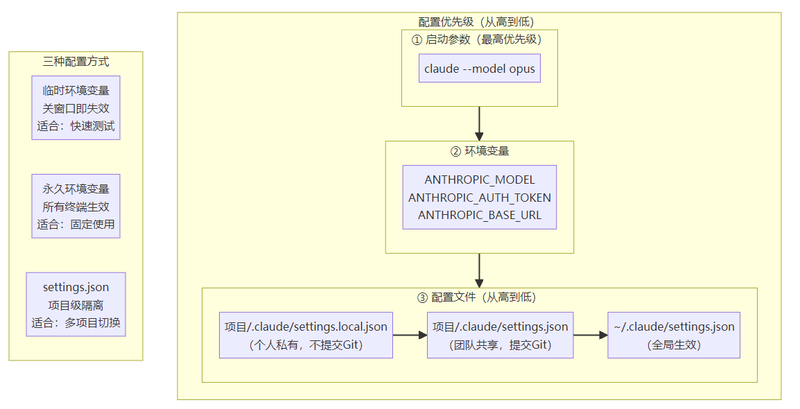
配置文件路径说明:
- 全局:
~/.claude/settings.json(Windows:C:\Users\<用户名>\.claude\settings.json) - 项目级(团队共享):
项目根目录/.claude/settings.json(可提交 Git) - 项目级(个人私有):
项目根目录/.claude/settings.local.json(加入 .gitignore)
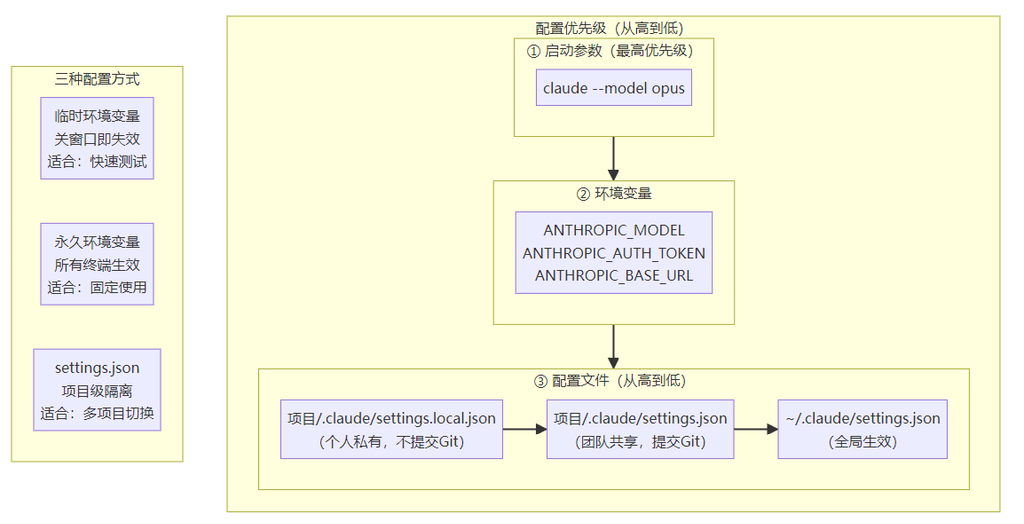
图:Claude Code 配置体系架构 —— 三种配置方式及其优先级层级
方案选择指南:
你能直接访问 Anthropic 网站吗?
├── 能 → 方案一:使用 Anthropic 官方 API(推荐)
└── 不能 → 你在国内吗?
├── 想用原版 Claude 模型 → 方案二:使用第三方API中转服务 国内首选
├── 想用其他模型(DeepSeek/千问/GLM等) → 方案三:接入其他模型
└── 想要包月套餐、省心不操心 → 在方案三中选择厂商 Coding Plan
2.3.2.1 方案一:使用 Anthropic 官方 API(推荐海外用户)
这是最直接的配置方式,适合能稳定访问 Anthropic 服务、具备合规支付方式的用户。国内用户可能会遇到注册、支付、访问稳定性等问题,建议按自己的网络和合规条件谨慎选择。
注册步骤(可直接访问国际网络的用户):
- 访问 https://console.anthropic.com/
- 点击 “Sign up” 注册账号
- 使用邮箱注册并完成验证
- 登录后,进入 API Keys 页面
- 点击 “Create Key” 创建一个新的 API Key
- 为这个 Key 起个名字(如 “claude-code”)
- 立即复制并保存 —— API Key 只会显示一次!
避坑:API Key 就像你的银行卡密码,绝对不要分享给别人,也不要把它写在代码文件里提交到 GitHub。一旦泄露,别人可以用你的额度调用API,产生费用。
计费说明:
Anthropic API 采用按量计费模式(用多少付多少):
| 模型 | 输入费用 | 输出费用 | 说明 |
|---|---|---|---|
| Claude Haiku 4.5 | $1 / 百万Token | $5 / 百万Token | 轻量、快速、低成本 |
| Claude Sonnet 4.6 | $3 / 百万Token | $15 / 百万Token | 日常开发主力 |
| Claude Opus 4.7 | $5 / 百万Token | $25 / 百万Token | 复杂规划与深度推理 |
提示:一个 Token 大约等于 4 个英文字符或 1-2 个中文字符。一次普通的编程对话大约消耗 1000-5000 个 Token,具体费用取决于输入/输出比例和所选模型。新用户是否有免费额度,以 Anthropic 当前页面为准。
(价格信息按 Anthropic 官方价格页在 2026-05-18 核对,请以官网最新价格为准)
Step 1:设置环境变量
你需要将 API Key 设置为系统环境变量,这样 Claude Code 启动时就能自动读取。
Windows 用户(PowerShell):
# 方法一:临时设置(仅当前终端窗口有效,关闭后失效)
$env:ANTHROPIC_API_KEY = "sk-ant-api03-你的实际API-Key"
# 方法二:永久设置(推荐,一次设置永久生效)
[System.Environment]::SetEnvironmentVariable("ANTHROPIC_API_KEY", "sk-ant-api03-你的实际API-Key", "User")
注意:永久设置后需要重新打开终端才能生效。
macOS / Linux 用户:
# 编辑 shell 配置文件(根据你使用的 shell 选择)
# 如果用 zsh(macOS 默认):
$ echo 'export ANTHROPIC_API_KEY="sk-ant-api03-你的实际API-Key"' >> ~/.zshrc
# 如果用 bash:
$ echo 'export ANTHROPIC_API_KEY="sk-ant-api03-你的实际API-Key"' >> ~/.bashrc
# 使配置立即生效
$ source ~/.zshrc # 或 source ~/.bashrc
Step 2:首次启动 Claude Code
# 进入你的项目目录
$ cd D:\ai-coding-projects # Windows
$ cd ~/ai-coding-projects # macOS
# 启动 Claude Code
$ claude
预期输出:
╭──────────────────────────────────────────╮
│ │
│ Welcome to Claude Code! │
│ │
│ /help for available commands │
│ │
╰──────────────────────────────────────────╯
>
你会看到一个交互式界面,光标等待你输入。试试输入你的第一条消息:
> 你好,请介绍一下你自己
验证:如果 Claude Code 正常回复了你的消息,恭喜,API配置成功!
常见错误排查:
| 错误信息 | 原因 | 解决方案 |
|---|---|---|
Invalid API Key 或 401 Unauthorized | API Key 不正确 | 检查 Key 是否复制完整,注意开头的 sk-ant- 前缀 |
Connection refused 或网络超时 | 无法连接到 Anthropic 服务器 | 检查网络连接,国内用户请使用方案二 |
ANTHROPIC_API_KEY is not set | 环境变量未设置 | 重新执行设置命令,并确保重启了终端 |
Rate limit exceeded | 请求频率超过限制 | 等待一分钟后重试 |











请登录后查看评论内容