


初学者常问:“用 Claude Code 是应该先让它规划整个项目再执行,还是自己分模块逐步让它做?”
答案:Claude Code 原生提供了 Plan Mode(规划模式)。它不是“一种提示词技巧”,而是官方内置的一个只读运行模式,在该模式下 AI 只能分析不能修改,有专门的快捷键与命令可随时切入。
3.9.1 三种运行模式(官方)
Claude Code 内置 三种互斥的运行模式:
| 模式 | 行为 | 适合场景 | 状态栏提示 |
|---|---|---|---|
| Normal(默认) | 每次文件修改、命令执行都要你确认 | 默认、小任务、需要逐步审查 | 无特殊标记 |
| Auto-Accept(自动接受) | 不再询问,直接执行 | 已计划好的批量任务、可信操作 | accept edits on |
| Plan Mode(规划模式) | 全面只读,只能分析、提问、出方案 | 复杂任务、不熟悉的代码库、架构决策 | plan mode on |
3.9.2 Plan Mode 能做什么、不能做什么
在 Plan Mode 下,AI 只能调用这些只读工具:
| 工具 | 作用 |
|---|---|
| Read | 查看文件内容 |
| Glob | 按 pattern 查找文件 |
| Grep | 用正则在文件内容中搜索 |
| LS | 列出目录内容 |
| WebSearch / WebFetch | 联网查资料 |
| Task | 启动只读子代理去调研 |
| AskUserQuestion | 向你提交选项题以澄清需求 |
严格禁止:写入文件、修改文件、运行 shell 命令、运行测试、任何改动项目的动作。这保证你在看到 AI 计划之前,它不会动你项目中的任何一行代码。
提示:Plan Mode 的重点是先探索和规划,暂不修改文件。不同版本可能会用不同的内部检索或子任务机制来辅助调研,不建议把某个内部实现细节当成稳定接口来记。
3.9.3 四种进入 Plan Mode 的方式(重点!)

图:进入 Plan Mode 的四种方式,从临时到永久
方式一:键盘快捷键 Shift+Tab(最常用)
在 Claude Code 会话中连按两次 Shift + Tab:
第一次 Shift+Tab → 切到 Auto-Accept Mode(状态栏: accept edits on)
第二次 Shift+Tab → 切到 Plan Mode     (状态栏: plan mode on)
第三次 Shift+Tab → 切回 Normal Mode
注意: Windows 用户注意:某些 Windows 终端(如部分 PowerShell 配置)上
Shift+Tab只能在 Normal/Auto-Accept 间切换,跳过了 Plan Mode。请改用Alt + M切入 Plan Mode;该问题在官方 Issue 中已标记为已知问题。
方式二:会话中输入 /plan 命令(v2.1.0+)
Claude Code v2.1.0 之后支持直接在提示符中输入斜杠命令:
> /plan
会话会立即切入 Plan Mode。特别适合“继续聊到一半发现需要规划”的场景。
方式三:启动时直接进 Plan Mode
如果你明确知道本次是复杂任务,可以从启动就进入 Plan Mode:
# 交互式
claude --permission-mode plan
# 无头模式(可用于 CI / 脚本)
claude --permission-mode plan -p "分析认证模块并提出优化建议"
方式四:设为项目默认模式
如果某个项目你一直希望默认“先规划后执行”,可以在项目根的 .claude/settings.json 中配置:
{
  "permissions": {
   "defaultMode": "plan"
  }
}
以后只要在该项目目录下运行 claude,就会默认进 Plan Mode。
3.9.4 推荐的完整工作流
推荐的使用顺序:
claude --permission-mode plan      ← 进 Plan Mode
  ↓ Phase 1:Explore  —— “读一下 src/auth 目录,了解现有认证逻辑”
  ↓ Phase 2:Plan    —— “请出详细计划:需改哪些文件、按什么顺序、边界情况是什么”
  ↓ 你审核计划,反复打磨满意为止
Shift+Tab → Auto-Accept Mode  ← 切出 Plan Mode
  ↓ Phase 3:Implement —— “按上述计划实施”
  ↓ Phase 4:Commit   —— “生成提交信息并 commit”
实践建议:复杂任务优先从 Plan Mode 开始。先让 AI 探索和设计,再进入实现阶段,通常能减少返工。
3.9.5 何时用 Plan Mode、何时不用
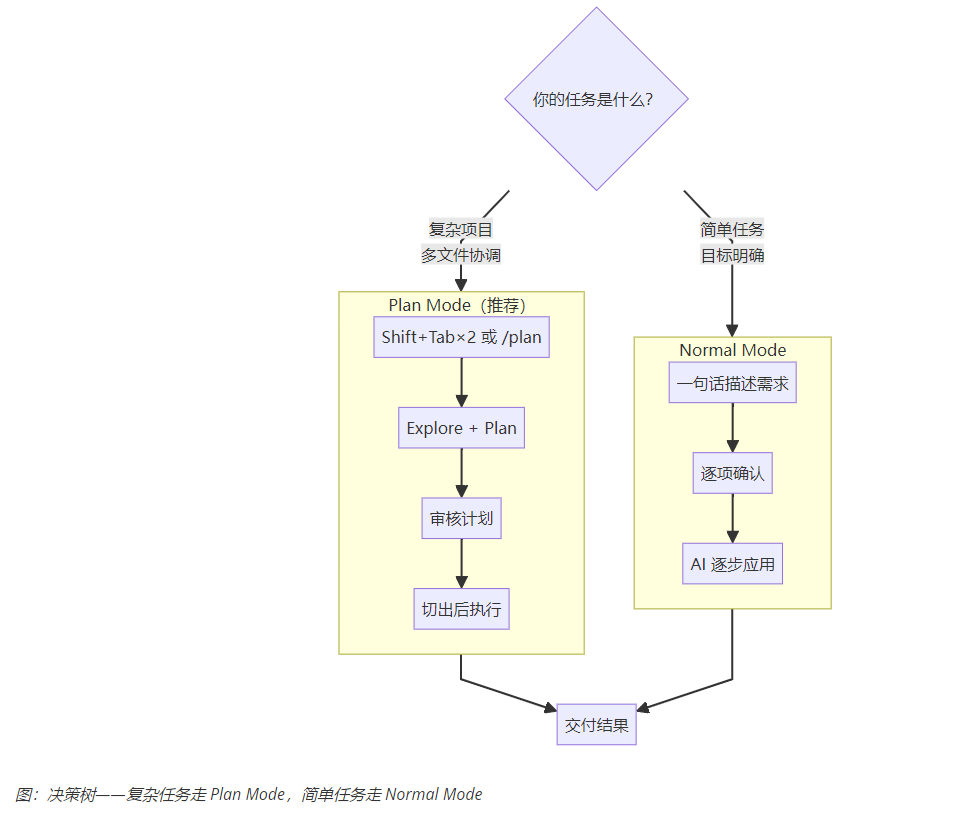
作者推荐的一句话准则:
“如果你能用一句话说清期望的 diff,就不用规划;如果你说不清,就先规划。”
| 任务类型 | 推荐模式 | 原因 |
|---|---|---|
| 新项目从零开始 | Plan Mode 优先 | 需要整体架构考量 |
| 添加复杂功能(认证、订阅、软删除) | Plan Mode 优先 | 一动动一片,回退成本高 |
| 修复一个明确的 Bug | Normal | 范围明确、目标清晰 |
| 重命名函数、调整变量 | Normal | diff 可以一句话说清 |
| 大型重构、跨文件迁移 | Plan Mode 优先 | 要评估影响范围 |
| 批量生成类似代码(根据已有计划) | Auto-Accept | 计划已出,执行阶段别被打断 |
| 阅读、了解陌生代码库 | Plan Mode | 本身就是只读场景 |
核心原则:“简单任务直接做,复杂任务先规划”。不确定时,选 Plan Mode 总是更安全。
3.9.6 另一种变体:Opus Plan + Sonnet Implement
Claude Code 还提供了 --model opusplan 别名,它会:
- 用 Opus(推理能力更强、成本较高)作为规划阶段的模型
- 用 Sonnet(代码快、成本低)作为执行阶段的模型
claude --model opusplan
这是一种“用贵模型思考、用便宜模型动手”的成本优化策略,适合复杂任务。
3.9.7 快捷决策树











请登录后查看评论内容