

学习目标:认识 Codex Desktop 的产品定位,完成安装配置,并掌握在真实项目中使用桌面 Agent 的基本方法。
完成标志:你能独立创建 Codex 项目、授权它读取本地文件、让它执行命令、管理记忆与插件,并知道什么时候应该交给 Codex、什么时候需要自己把关。
前面几部分我们重点学习了 Claude Code、Skills、MCP 和项目实战。到了这一部分,我们换一个视角:用 OpenAI 的 Codex Desktop 来理解“桌面 Agent”到底能帮我们做什么。
不要把 Codex 只理解成一个聊天窗口。它更像是运行在你电脑旁边的执行型助手:能读项目文件、调用终端、创建文档、部署网站、连接外部服务,也能在你授权后完成一些跨软件的操作。本章的重点不是把每个按钮背下来,而是建立一套使用桌面 Agent 的工作习惯。
7.1 Codex Desktop 适合解决什么问题
Codex 和 Claude Code 都属于编程 Agent,但二者的侧重点不完全一样。Claude Code 以终端开发工作流起家,现在也有 IDE、Desktop 和 Web 入口,适合深度编码、代码审查、复杂重构;Codex Desktop 更强调图形界面、本地项目管理、插件连接和日常自动化,对零基础用户更友好。
| 对比维度 | Claude Code | Codex Desktop |
|---|---|---|
| 主要入口 | 终端 CLI,也支持 IDE / Desktop / Web 等入口 | 桌面应用,也可配合 CLI / VSCode 插件 |
| 学习门槛 | 终端形态需要熟悉命令行 | 更接近 ChatGPT 的对话体验 |
| 项目上下文 | 当前工作目录 + CLAUDE.md | 本地项目文件夹 + agents.md |
| 典型优势 | 编码、重构、规划、代码审查 | 文件处理、图形化管理、插件、自动化任务 |
| 扩展方式 | Skills、MCP、Hooks 等 | Skills、MCP、插件、自动化等 |
| 适合人群 | 有一定开发经验的用户 | 新手、非技术用户、希望用 GUI 管理任务的人 |
实际选型可以简单一点:
- 刚入门,害怕终端:优先从 Codex Desktop 开始。
- 已经在做工程项目:Claude Code 和 Codex 可以一起用,一个偏深度开发,一个偏日常执行。
- 要处理文件、部署、安装软件、定时任务:Codex Desktop 的桌面形态会更顺手。
- 要做复杂代码设计和长链路重构:Claude Code 的工程化体验通常更适合。
不必纠结“只能选谁”。Agent 工具之间不是互斥关系,关键是让不同工具承担它擅长的工作。
7.2 安装与首次启动
7.2.1 准备账号
使用 Codex Desktop 需要 ChatGPT 账号。免费账号通常也可以体验,但额度和能力会受限制;付费套餐的可用额度更多,适合高频使用。具体价格、额度和模型名称会随官方策略变化,正式使用前以 OpenAI 页面显示为准。
7.2.2 下载客户端
官方下载入口:
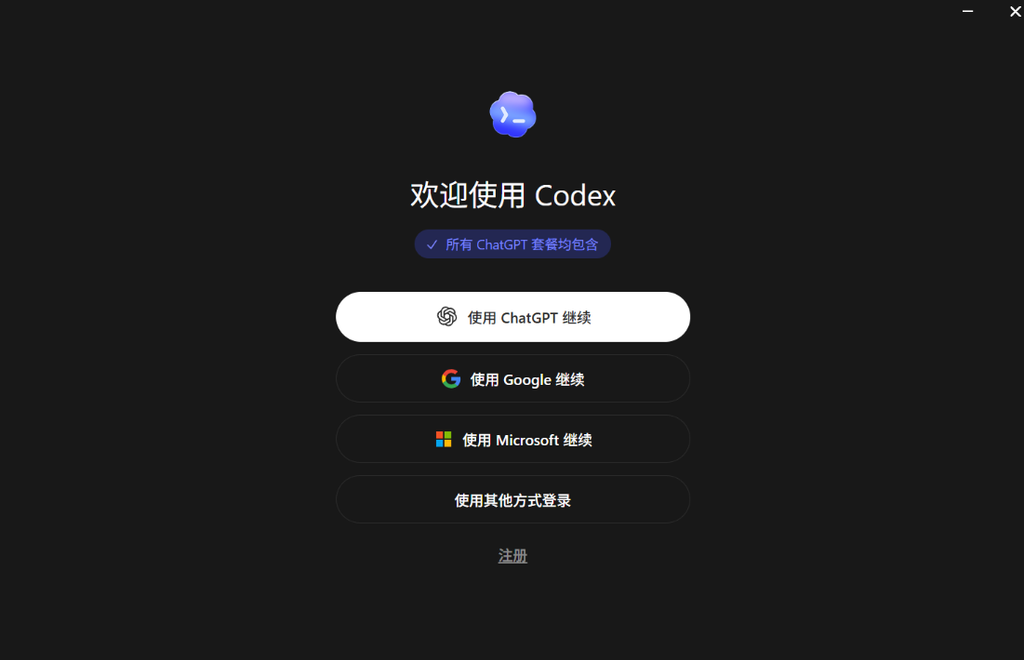
https://chatgpt.com/codex/download下载完成后按安装向导操作即可。首次启动时,系统可能会询问你的主要用途,例如日常办公、学习或编程。这个选择只是为了初始化体验,不需要太紧张,后面可以继续调整。
7.2.3 认识主界面
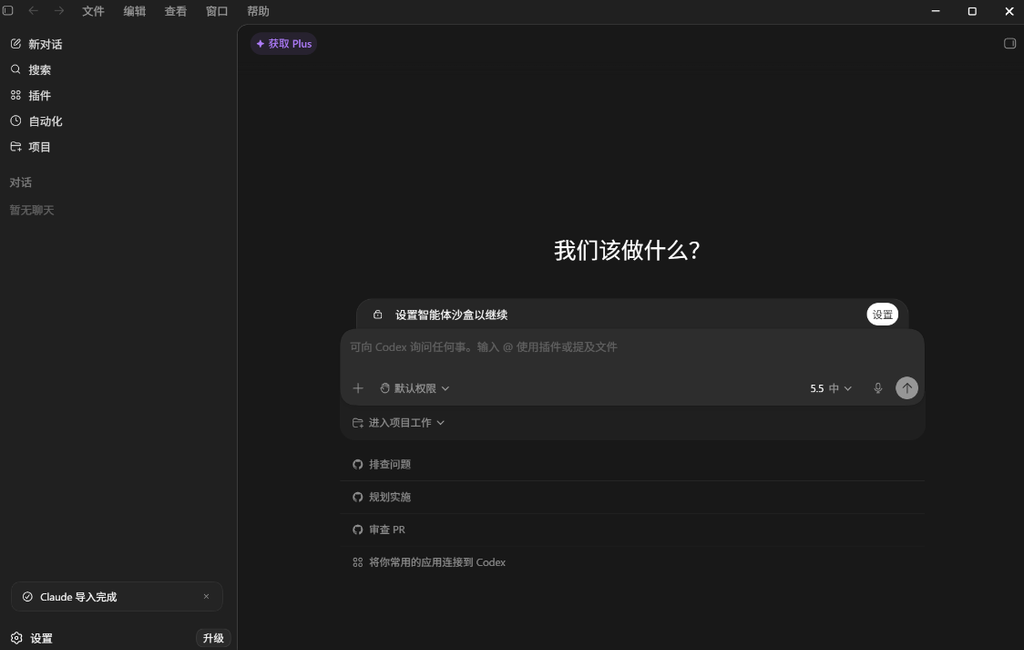
Codex Desktop 的界面大体可以分成三块:
| 区域 | 作用 |
|---|---|
| 左侧栏 | 查看项目、会话、任务状态和插件入口 |
| 中间区域 | 输入需求、阅读回复、确认计划 |
| 右侧栏 | 展示预览、文件内容、浏览器页面或任务细节 |
第一次打开时,不需要把所有入口都研究一遍。建议先创建一个测试项目,用一个无风险的小任务熟悉流程,例如“帮我整理这个文件夹里的 Markdown 文件标题”。桌面 Agent 的学习方式和传统软件不同,边交代任务边观察它如何申请权限、如何拆解步骤,会比单纯看菜单更快。
7.3 权限模式:先理解安全边界
Codex 能读写本地文件、执行命令、连接插件,所以权限设置非常重要。它不是普通聊天机器人,而是可能真正改变你电脑文件状态的执行工具。
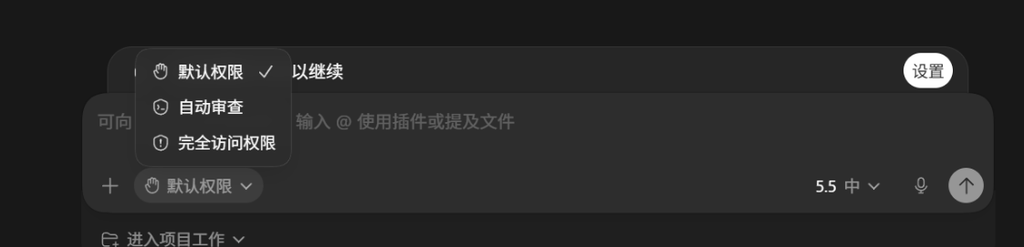
| 权限模式 | 含义 | 建议使用场景 |
|---|---|---|
| 自动审查模式 | 常规操作自动执行,高风险操作再请求确认 | 日常学习和普通项目,推荐新手使用 |
| 手动审查模式 | 涉及工具调用时更频繁地等待你确认 | 重要目录、生产环境、敏感文件 |
| 完全自动模式 | 尽量减少确认步骤,让任务连续执行 | 临时项目、沙盒环境、你明确知道风险时 |
新手建议从自动审查模式开始。它能减少频繁弹窗,又不会完全放开高风险操作。对于公司代码、客户资料、生产配置等重要目录,建议切换到更谨慎的模式,并在执行前要求 Codex 先给出计划。
一个好习惯是:
先让 Codex 说明它准备读哪些文件、改哪些文件、执行哪些命令,再让它动手。










请登录后查看评论内容