

2.1. 安装 Python 解释器
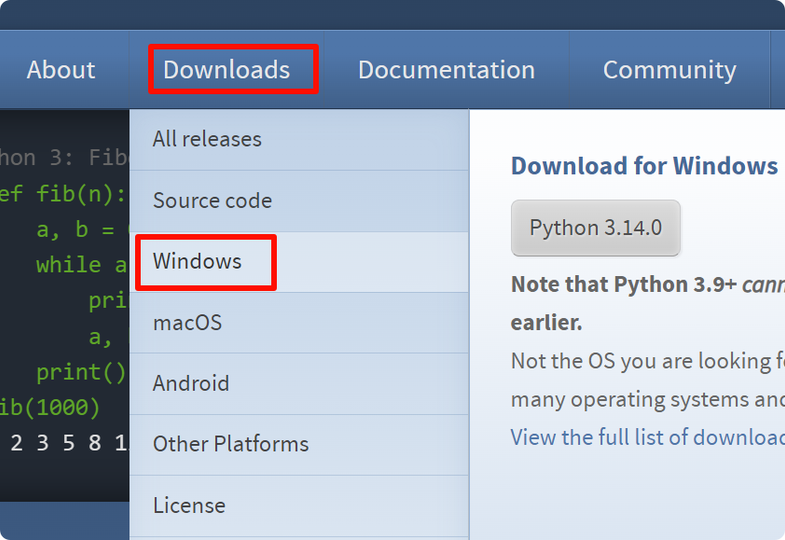
1️⃣进入官网,点击 Downloads,选择对应的操作系统。
![图片[1]-第 2 章 初识 Python 2. 搭建 Python 开发环境-大赛人网](https://www.dsrw.com/wp-content/uploads/2026/10/图片15.png)
2️⃣选择版本,点击链接下载,我们这里的版本是 3.13.4。
![图片[2]-第 2 章 初识 Python 2. 搭建 Python 开发环境-大赛人网](https://www.dsrw.com/wp-content/uploads/2026/10/图片16.png)
3️⃣双击下载好的文件,开始安装(强烈建议以管理员身份运行)。
![图片[3]-第 2 章 初识 Python 2. 搭建 Python 开发环境-大赛人网](https://www.dsrw.com/wp-content/uploads/2026/10/图片17.png)
![图片[4]-第 2 章 初识 Python 2. 搭建 Python 开发环境-大赛人网](https://www.dsrw.com/wp-content/uploads/2026/10/图片18.png)
4️⃣保持默认,点击 Next。
![图片[5]-第 2 章 初识 Python 2. 搭建 Python 开发环境-大赛人网](https://www.dsrw.com/wp-content/uploads/2026/10/图片19.png)
5️⃣修改安装路径,其他保持默认,点击 Install 开始安装。
![图片[6]-第 2 章 初识 Python 2. 搭建 Python 开发环境-大赛人网](https://www.dsrw.com/wp-content/uploads/2026/10/图片20.png)
6️⃣禁用系统路径长度限制
建议点击 Disable path length limit,这样可以禁用系统的路径长度限制,以避免因路径过长而导致的错误,随后点击 Close,完成安装。
![图片[7]-第 2 章 初识 Python 2. 搭建 Python 开发环境-大赛人网](https://www.dsrw.com/wp-content/uploads/2026/10/图片21.png)
7️⃣检查是否安装成功,同时按下 Win 键和 R ,输入 cmd ,点击确定,进入命令提示符。
![图片[8]-第 2 章 初识 Python 2. 搭建 Python 开发环境-大赛人网](https://www.dsrw.com/wp-content/uploads/2026/10/图片22.png)
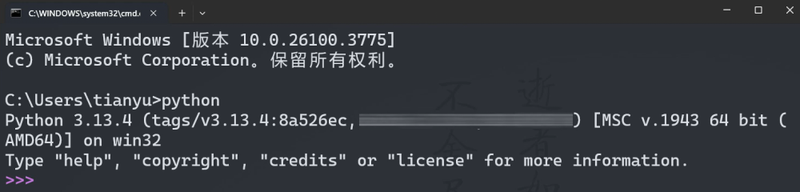
8️⃣输入 python –version,若能打印出 Python 版本,则表示安装成功。
![图片[9]-第 2 章 初识 Python 2. 搭建 Python 开发环境-大赛人网](https://www.dsrw.com/wp-content/uploads/2026/10/图片23.png)
© 版权声明
文章版权归作者所有,未经允许请勿转载。
THE END











请登录后查看评论内容